
Uso quotidiano
L’Avvio rapido ti ha messo in cammino e Concetti spiega il modello: questo capitolo è quello che farai davvero giorno dopo giorno.
Registrare una transazione
Apri un portafoglio e clicca Aggiungi transazione. Il dialogo offre i tre tipi di tutti i giorni — acquisto, vendita e dividendo — e lo storico tratta split (uno frazionamento: cambia il numero di quote, non si muove cassa) e commissione (un costo autonomo, non legato a una singola operazione) come tipi di prima classe accanto a loro. Campi: l’asset, il tipo, quantità e prezzo (il dividendo prende un importo), la data; commissioni e note sono facoltative.
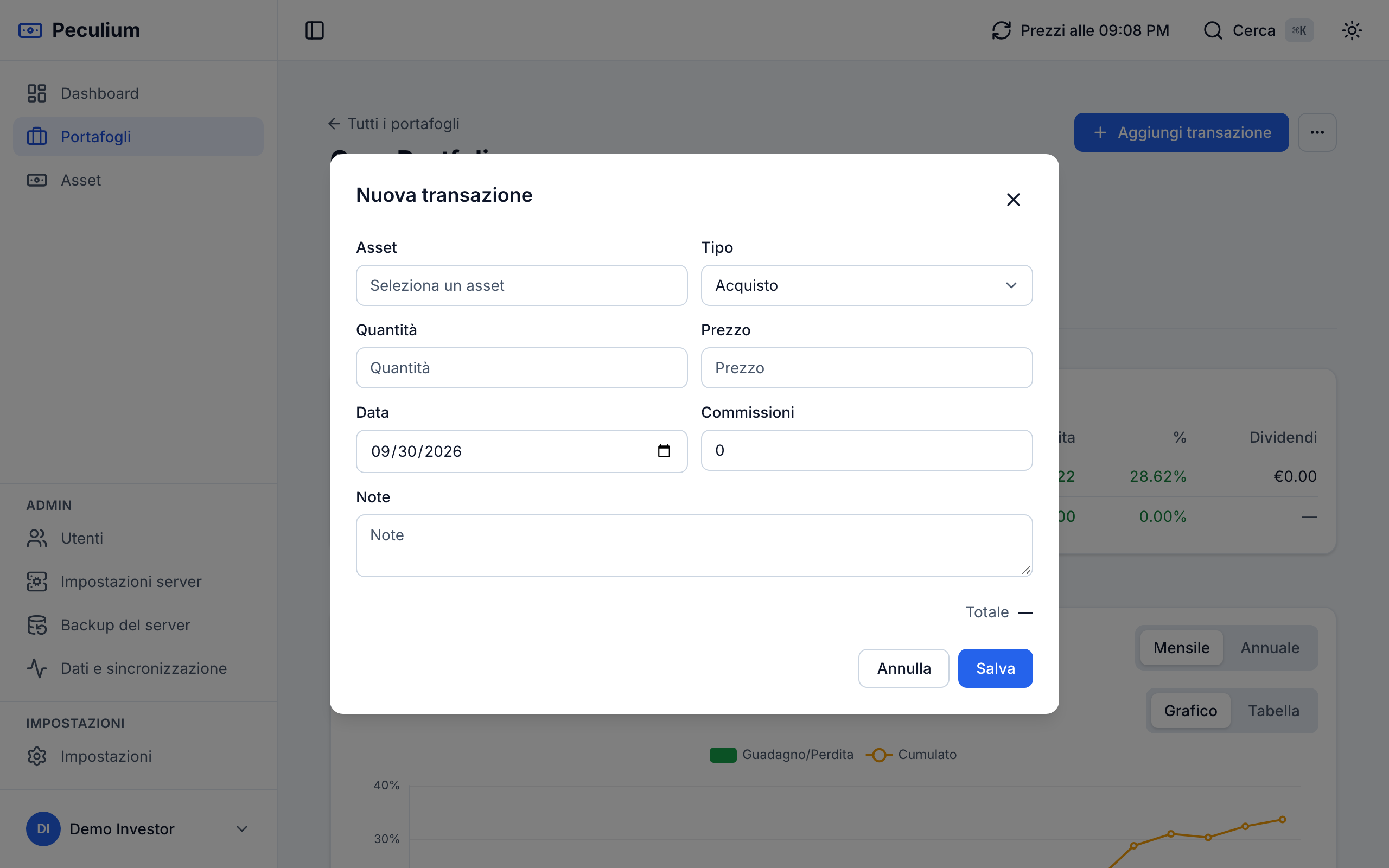
Aggiungi transazione — scegli asset e tipo, compila quantità, prezzo e data.
L’elenco Attività
Tutte le transazioni di un portafoglio vivono nella scheda Attività. Filtrala per tipo (i chip), per asset e per intervallo di date (Dal / Al), e azzera tutto con Cancella filtri. I filtri vengono scritti nell’URL della scheda, quindi una vista filtrata si può salvare nei segnalibri o condividere come link: si riapre esattamente come la hai lasciata.
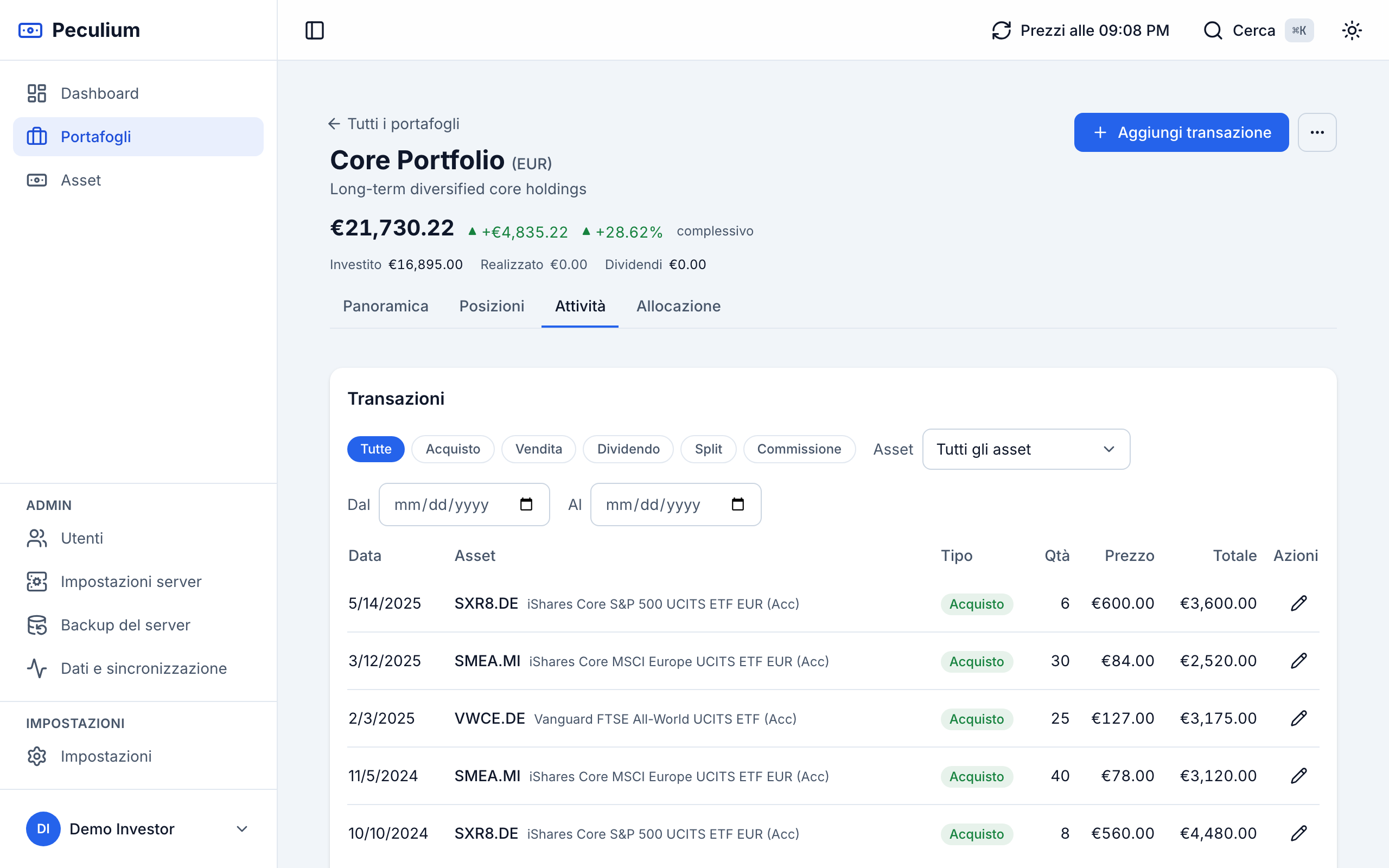
Attività — chip di tipo, selettore asset e intervallo date, tutto persistito nell’URL.
Modificare o eliminare una transazione
Hai sbagliato una registrazione? Il pulsante di modifica sulla riga riapre la voce nello stesso dialogo, già compilato. L’eliminazione chiede conferma, e l’avviso che la segue mantiene per qualche secondo un’azione Annulla: cliccala e la transazione torna, senza dover ribattere nulla.
Modificare un asset
Clicca un asset per aprire la sua pagina e passa alla scheda Dati: nome, tipo, mercato, ISIN, classe di asset e origine del prezzo (Yahoo Finance, prezzo manuale o nessun prezzo). Dalla stessa pagina puoi aggiornare i metadati da Yahoo e recuperare lo storico dei prezzi.
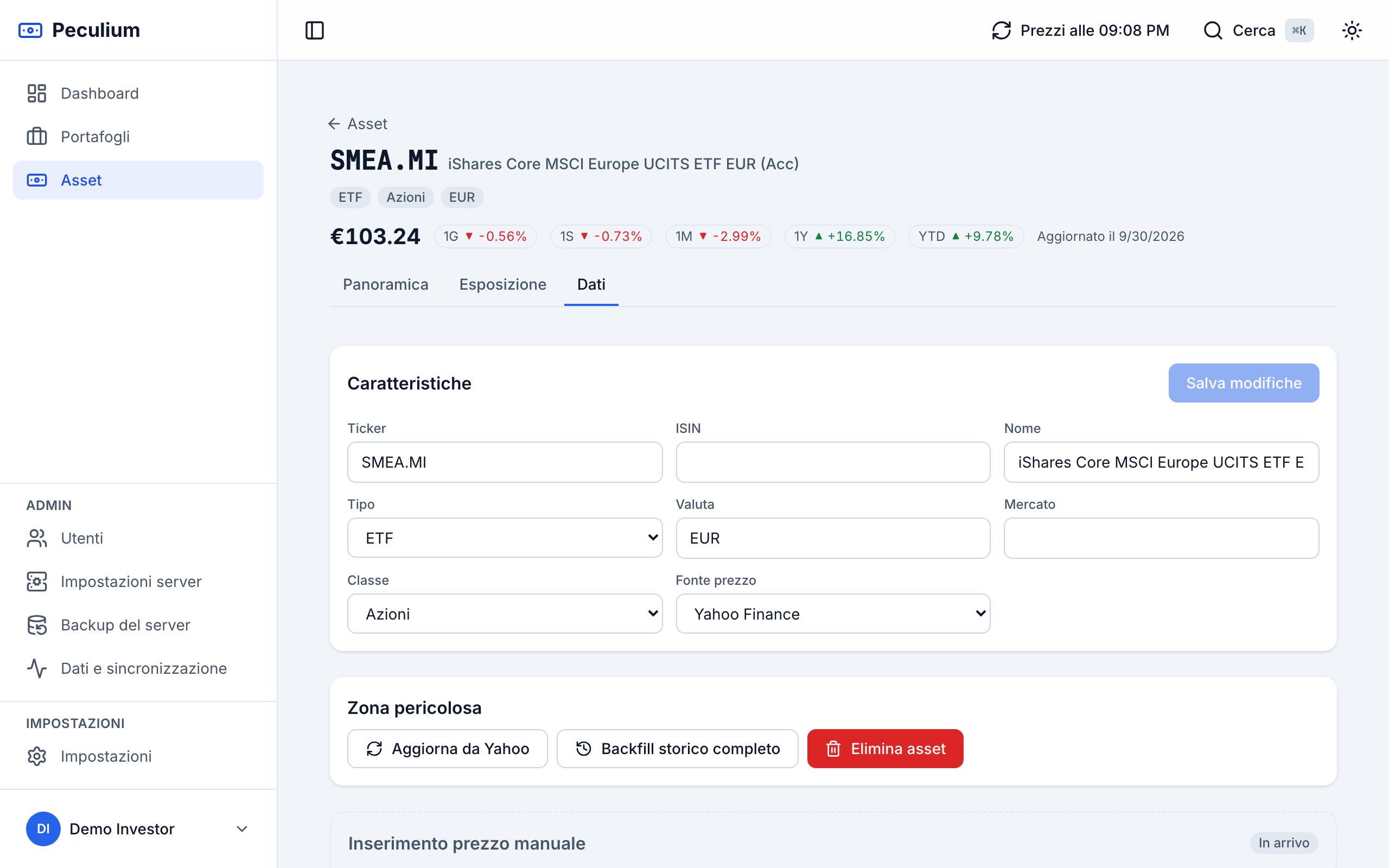
Scheda Dati — tutto ciò che riguarda un asset si modifica qui.
Modificare l’esposizione
Per azioni ed ETF la scheda Esposizione contiene la distribuzione geografica (Paesi e Regioni) e quella settoriale (Settori). Modifica le tabelle con Modifica distribuzione geografica e Modifica distribuzione settoriale — oppure precompilale da JustETF, Morningstar o Yahoo — e le ciambelle mostrano l’anteprima mentre digiti. I grafici di allocazione di tutta l’app si costruiscono su queste percentuali.
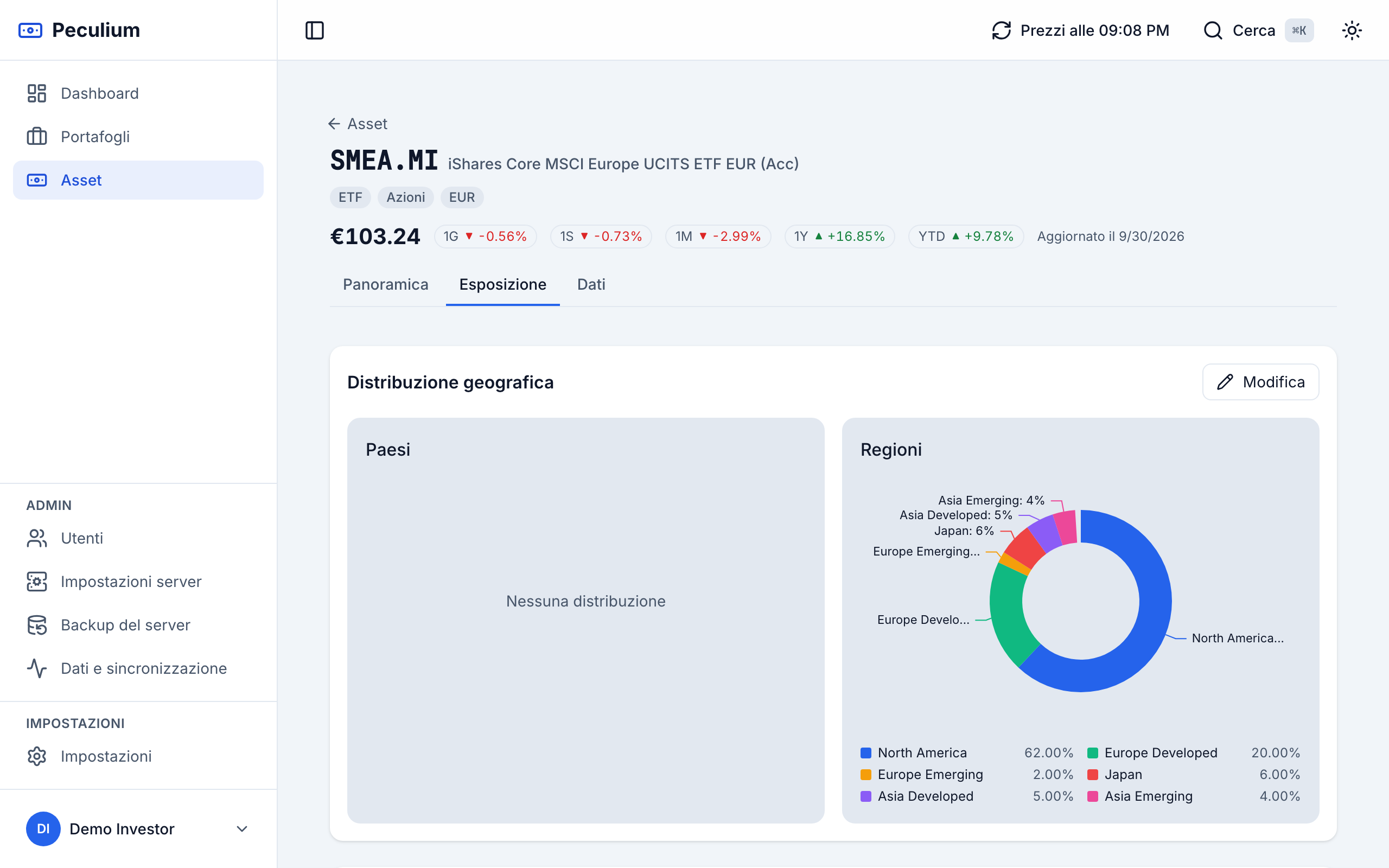
Scheda Esposizione — pesi per paese, regione e settore modificabili, con anteprima grafica live.
Questi gesti alimentano i numeri della tua dashboard; l’Avvio rapido mostra il percorso più breve attraverso di essi, e la guida all’installazione copre la manutenzione della stack.